

WILLKOMMEN IM HILFE-CENTER
Egal, ob Du das teora® mind bundle das erste Mal verwendest oder gezielt nach einer Funktion suchst – Im Hilfe-Center findest Du alle Ressourcen, um das Beste aus unseren Anwendungen herauszuholen.
Unsere Hilfestellungen im Überblick:
Direkt loslegen: Unser Onboarding-Video direkt unter diesem Text zeigt Dir Schritt für Schritt den gesamten Workflow – von der ersten Patienten-Erstellung und der Erstellung individueller Trainingspläne über die Durchführung des eigentlichen VR-Trainings bis hin zur anschließenden Datenauswertung.
FAQ: Finde schnelle Antworten in unseren „10 meist gestellte Fragen“ direkt auf dieser Seite oder navigiere gezielt in unsere verschiedenen FAQ-Themenbereiche.
Die Produkte verstehen: Weiter unten auf dieser Seite findest Du die Direktverlinkungen zu unseren Produkt-Wikis. Auf diesen Wiki-Seiten wird die jeweilige Software kurz vorgestellt und Du findest dort die Links zu den ausführlichen Anleitungen in Text- und Videoform sowie zu den detaillierten Breakdowns – egal ob zu teora® mind (VR-Neuroreha Anwendung), teora® platform (Patienten- & Trainingsverwaltung) oder teora® supervisor (Bildübertragungs-App für das Tablet).
Übungs-Inhalte: In unserer Übungs-Übersicht findest Du alle verfügbaren Übungs-Inhalte auf einen Blick. Klicke einfach auf die einzelnen Übungen, um detaillierte Informationen und gezielte Hilfestellungen abzurufen und das Training perfekt auf Deine Patienten abzustimmen.
TEORA® MIND BUNDLE ANLEITUNG
Im folgenden Video erklären wir Dir alle Grundlegenden Schritte damit Du einen Patient mit dem teora® mind bundle behandeln kannst.
1. Video Zusammenfassung
Accounterstellung als Administrator
Account für Behandelnde erstellen
Melde Dich mit Deinen Administrator-Zugangsdaten in der teora® platform an, navigiere zum Reiter „Behandelnde" und erstelle einen neuen Account. Nach Eingabe von Name und E-Mail-Adresse erhält die behandelnde Person automatisch ihre Zugangsdaten per E-Mail.
Accounterstellung als Behandelnde
Account aktivierten
Du hast eine E-Mail mit Deinen Zugangsdaten erhalten? Öffne sie, klicke auf den enthaltenen Link und folge den Anweisungen auf der Seite. Lege Dein persönliches Passwort fest, klicke auf „Registrieren" und melde Dich anschließend mit Deinen neuen Daten in der teora® platform an.
Behandlung als Behandelnde
1. Neue Patienten erstellen
Lege ein Patientenprofil unter dem Reiter "Patienten" mit den nötigen Basisdaten an, dies ist die Grundlage für alle weiteren Schritte.
2. Trainingsplan erstellen
Wähle den gewünschten Patienten aus und erstelle unter dem "Plan" Reiter ein neues Training. Stelle aus den verfügbaren Übungen einen individuellen Trainingsplan zusammen, der auf die Bedürfnisse deines Patienten abgestimmt ist.
3. Bildübertragung starten
Schalte die VR-Brille an und Verbinde Dein Tablet über teora® supervisor mit der VR-Brille, um die Sitzung in Echtzeit begleiten zu können.
4. Trainingsplan herunterladen
Synchronisiere den erstellten Trainingsplan auf die VR-Brille, damit der Patient direkt loslegen kann.
5. Datenschutzbestimmungen
Beim ersten Start stimmt der Patient einmalig den Datenschutzbestimmungen zu, diese ist eine Voraussetzung für die Nutzung von teora® mind.
6. Tutorial durchführen (optional)
Für Patienten ohne VR-Erfahrung gibt es eine kurze Einführung, diese kann auf dem virtuellem Tablet ausgewählt werden.
7. Login-Figur festlegen
Der Patient wählt beim ersten Start eine persönliche Figur als Erkennungszeichen für alle zukünftigen Sitzungen.
8. Training durchführen
Der Patient wählt eine Übung aus dem Trainingsplan und startet das kognitive Training in der virtuellen Realität.
9. Ergebnisse hochladen
Nach dem abgeschlossenem Training beendet der Patient die Sitzung, die Ergebnisse werden automatisch auf die teora® platform übertragen.
2. Detaillierte Anleitung des teora® mind bundles
Vor dem Patiententraining
Accounterstellung als Administrator
Als Administrator bist Du dafür verantwortlich, neue Zugänge für Behandelnde in der teora® platform anzulegen. Benutze den Dir zugeschickten Aktivierungslink um Deine Zugangsdaten zu erstellen. Melde Dich danach mit Deinen Administrator-Zugangsdaten in der platform an und navigiere zum Reiter „Behandelnde".
- Klicke auf „Account erstellen"
- Gib den Namen und die E-Mail-Adresse des Behandelnden ein
- Bestätige die Eingabe
Die eingeladene Person erhält daraufhin automatisch eine E-Mail mit einem Aktivierungslink und kann ihren Account eigenständig einrichten.
Hinweis: Stelle sicher, dass die eingegebene E-Mail-Adresse korrekt ist, der Aktivierungslink wird direkt an diese Adresse verschickt und kann nicht nachträglich geändert werden.
Accounterstellung als Behandelnde
Bevor Du loslegen kannst, benötigst Du einen persönlichen Zugang zur teora® platform. Bitte deinen Klinikadministrator, den Prozess anzustoßen. Du erhältst dann automatisch eine E-Mail mit einem Aktivierungslink.
- Klicke auf den Link in der E-Mail und lege Dein persönliches Passwort fest
- Melde Dich anschließend auf der platform an
Tipp: Falls der Link nicht funktioniert, ist er wahrscheinlich abgelaufen. Wende Dich einfach an Deinen Administrator und fordere einen neuen an. Solltest Du Dein Passwort vergessen haben, kannst Du es jederzeit über „Passwort vergessen?" auf der Login-Seite zurücksetzen.
1. Neue Patienten erstellen
Sobald Du eingeloggt bist, kannst Du direkt mit dem Anlegen Deiner Patienten beginnen.
- Gehe zum Tab „Patienten" und klicke auf „Patient erstellen"
- Fülle die Basisdaten aus und klicke auf „Weiter"
- Optional kannst Du individuelle Notizen zum Patienten hinzufügen, praktisch für therapierelevante Hinweise
- Klicke abschließend auf „Patient erstellen"
Hinweis: Falls das Anlegen nicht funktioniert, prüfe ob bereits ein Patient mit demselben Namen und Geburtsdatum im System existiert.
2. Trainingsplan erstellen
Jetzt geht es an die eigentliche Therapieplanung. Wähle den gewünschten Patienten aus und wechsle in seinem Profil zum Tab „Plan".
- Klicke auf „Training einrichten"
- Wähle die VR-Brille aus, die der Patient nutzen wird, erkennbar am Namen auf dem Sticker auf dem Gerät
- Ziehe die gewünschten Übungen aus „Alle Übungen" in „Ausgewählte Übungen"
- Klicke auf „Einrichten", um den Plan zu speichern
Gut zu wissen: Die Anzahl der ausgewählten Übungen beeinflusst nicht, wie oft eine einzelne Übung erscheint, die Reihenfolge bleibt zufällig. Auf jeder Übungskarte findest du außerdem einen Link mit einer detaillierten Beschreibung der Übung sowie Hinweisen zur Lösung.
Während des Patiententrainings
3. Bildübertragung starten
Halte den Power-Button der VR-Brille für 3 Sekunden gedrückt, bis sie sich einschaltet.
Falls sich die Brille nicht einschalten lässt: Stelle sicher, dass sie ausreichend geladen ist. Weitere Infos findest Du im Abschnitt „Aufladen der VR-Brille" in der Kurzanleitung.
Wenn Du dazu aufgefordert wirst, muss eine Begrenzung für den Trainingsbereich festgelegt werden. Du hast dabei zwei Möglichkeiten:
Option 1 – Automatisch: Blicke auf den Boden, damit die VR-Brille diesen erkennt, und bestätige mit „Bestätigen".
Option 2 – Manuell:
- Klicke auf „Eigene Begrenzung auswählen"
- Wähle zwischen „Freiraum" (ganzer Raum) oder „Stationär" (Bereich direkt um die Person)
- Lege den Controller kurz und vorsichtig auf den Boden, um die Bodenhöhe zu erfassen
- Bestätige zunächst die Bodenhöhe und anschließend die Begrenzung
Wichtig: Falls nach dem Start ein Pop-up zur Berechtigungsanfrage erscheint, müssen diese Berechtigungen erteilt werden, ohne sie lässt sich teora® mind nicht nutzen. Wurden sie versehentlich abgelehnt, hilft ein Neustart der VR-Brille.
Sobald der Patient die Kalibrierung abgeschlossen hat, kannst Du das Live-Streaming über das Tablet aktivieren.
- Öffne teora® supervisor auf dem Tablet
- Warte, bis der Status unten links grün leuchtet
- Klicke auf „Geräte suchen" und wähle das Gerät aus, dessen Name mit dem Sticker auf der VR-Brille übereinstimmt
- Der Patient bestätigt die Verbindungsanfrage, indem er im virtuellen Tablet auf „Ok" klickt
Hinweis: Die Tablet-Nummer in teora® supervisor und die Nummer im Pop-up auf dem virtuellen Tablet müssen übereinstimmen. Falls das Gerät nicht angezeigt wird, prüfe die WLAN-Verbindung der VR-Brille.
4. Trainingsplan herunterladen
Bevor das Training beginnen kann, muss der Trainingsplan auf die VR-Brille übertragen werden.
- Der Patient klickt auf das Aktualisierungssymbol in der linken Leiste des virtuellen Tablets
- Anschließend auf „Synchronisieren" klicken und den Vorgang abwarten
- Bei erfolgreicher Übertragung wird bestätigt, dass die letzte Aktualisierung kürzlich stattgefunden hat, danach mit „Ok" bestätigen
Bei einer Fehlermeldung: Siehe Abschnitt „Fehlerbehebung bei Fehlermeldungen in teora® mind"
5. Datenschutzbestimmungen (nur beim ersten Mal)
Beim allerersten Start von teora® mind durchläuft der Patient einmalig einen kurzen Registrierungsprozess.
- Den Datenschutzbestimmungen zustimmen, ohne Zustimmung lässt sich die App nicht nutzen und schließt sich automatisch
- Den optionalen Datenschutzbestimmungen zustimmen oder ablehnen
- Entscheiden, ob das Tutorial durchgeführt werden soll - empfehlenswert für alle, die noch keine VR-Erfahrung haben
- Eine persönliche Login-Figur auswählen und in die Halterung auf dem Tisch einsetzen
6. Tutorial durchführen (optional)
Beim ersten Start wird der Patient gefragt, ob er das Tutorial durchführen möchte. Tippt er auf „Ja", startet es automatisch und führt ihn durch die grundlegenden Funktionen der VR-Umgebung. Tippt er auf „Nein", wird der Registrierungsprozess direkt fortgesetzt.
7. Login-Figur festlegen
Nach dem Tutorial oder direkt nach der Zustimmung zu den Datenschutzbestimmungen wird dem Patienten eine kurze Erklärung zu den Login-Figuren angezeigt. Nach dem Lesen auf „Okay" klicken. Der Patient wählt anschließend seine persönliche Figur aus und setzt sie in die vorgesehene Halterung auf dem Tisch ein. Der Patient muss sich die ausgewählte Login-Figur merken, da sie in Zukunft bei jedem Login benötigt ist.
Wichtig: Die Wahl der Login-Figur ist endgültig und kann später nicht mehr geändert werden.
8. Training durchführen
Ab jetzt liegt es beim Patienten. Er wählt auf dem Display vor sich eine Übungskarte aus, navigiert bei Bedarf mit den Pfeilen zwischen den Seiten und startet die Übung mit einem Klick auf „Starten".
Dieser Vorgang wird für alle Übungen des Trainingsplans wiederholt. Nach Abschluss aller Übungen besteht optional die Möglichkeit, in den Sandbox-Modus zu wechseln – zum freien Erkunden ohne vorgegebene Aufgaben.
9. Ergebnisse hochladen
Nach beliebigem Trainingsfortschritt beendet der Patient die Sitzung wie folgt:
- Zurück zur Szenarioauswahl oder in den Login Raum navigieren
- Das Menü auf dem virtuellen Tablet öffnen
- Auf „Sitzung beenden" klicken
Das Training kann beendet und die Trainingsergebnisse somit hochgeladen werden auch ohne dass alle Übungen abgeschlossen sind. Falls ein Patient zum Beispiel nach ein oder zwei Übungen genug hat, werden beim Beenden der Sitzung immer alle abgeschlossenen Trainingsergebnisse hochgeladen.
Die Trainingsergebnisse werden danach automatisch auf die teora® platform hochgeladen, hier ist kein manuelles Speichern notwendig.
Nach dem Patiententraining
10. Ergebnisse auswerten
Melde Dich auf der teora® platform an und wechsle zum Tab „Patienten". Wähle den Patienten aus, dessen Ergebnisse Du einsehen möchtest.
- Im „Gesamtfortschritt"-Kalender kannst Du auf einzelne Trainingsdaten klicken und eine kompakte Tagesübersicht abrufen
- Unter „Trainingseinheiten" findest Du eine vollständige Liste aller abgeschlossenen Sitzungen
- Über den Button „Übungsübersicht" erhältst Du eine detaillierte Aufstellung aller absolvierten Übungen
Zwei praktische Exportmöglichkeiten:
- „CSV-Datei erstellen" – lädt eine Tabelle mit allen Detailergebnissen herunter, ideal für die Dokumentation
- „Details" neben jeder einzelnen Übung – zeigt ein Fortschrittsdiagramm, das die Entwicklung des Patienten über die Zeit visualisiert
10 MEIST GESTELLTE FRAGEN
Hier geht es zu allen FAQ’s
TEORA® WIKIS
Du suchst nach Anleitungen und Infos zu einer teora® Anwendung? Klicke auf das Jeweilige Produkt.


ÜBUNGS-ÜBERSICHT
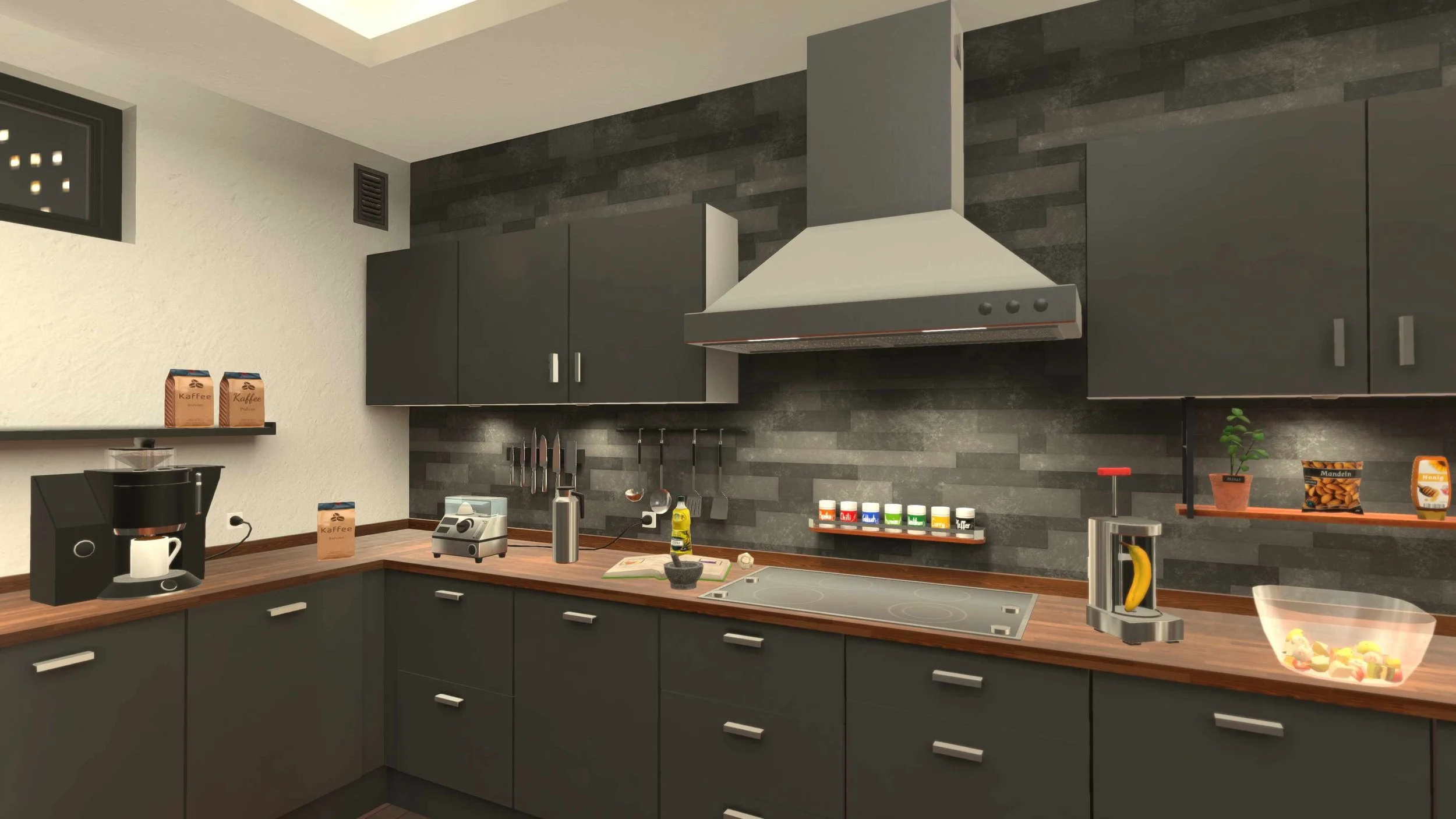
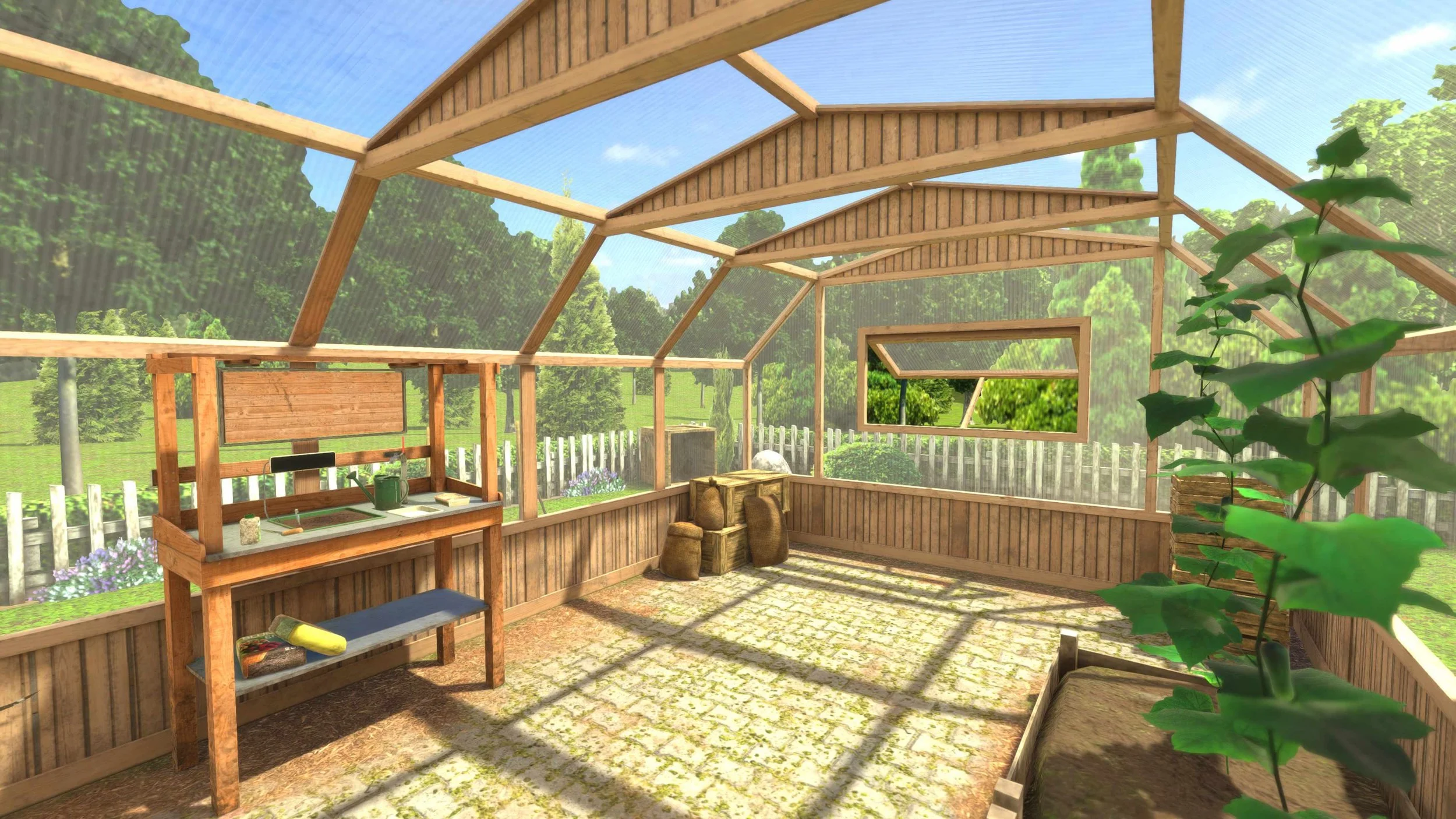
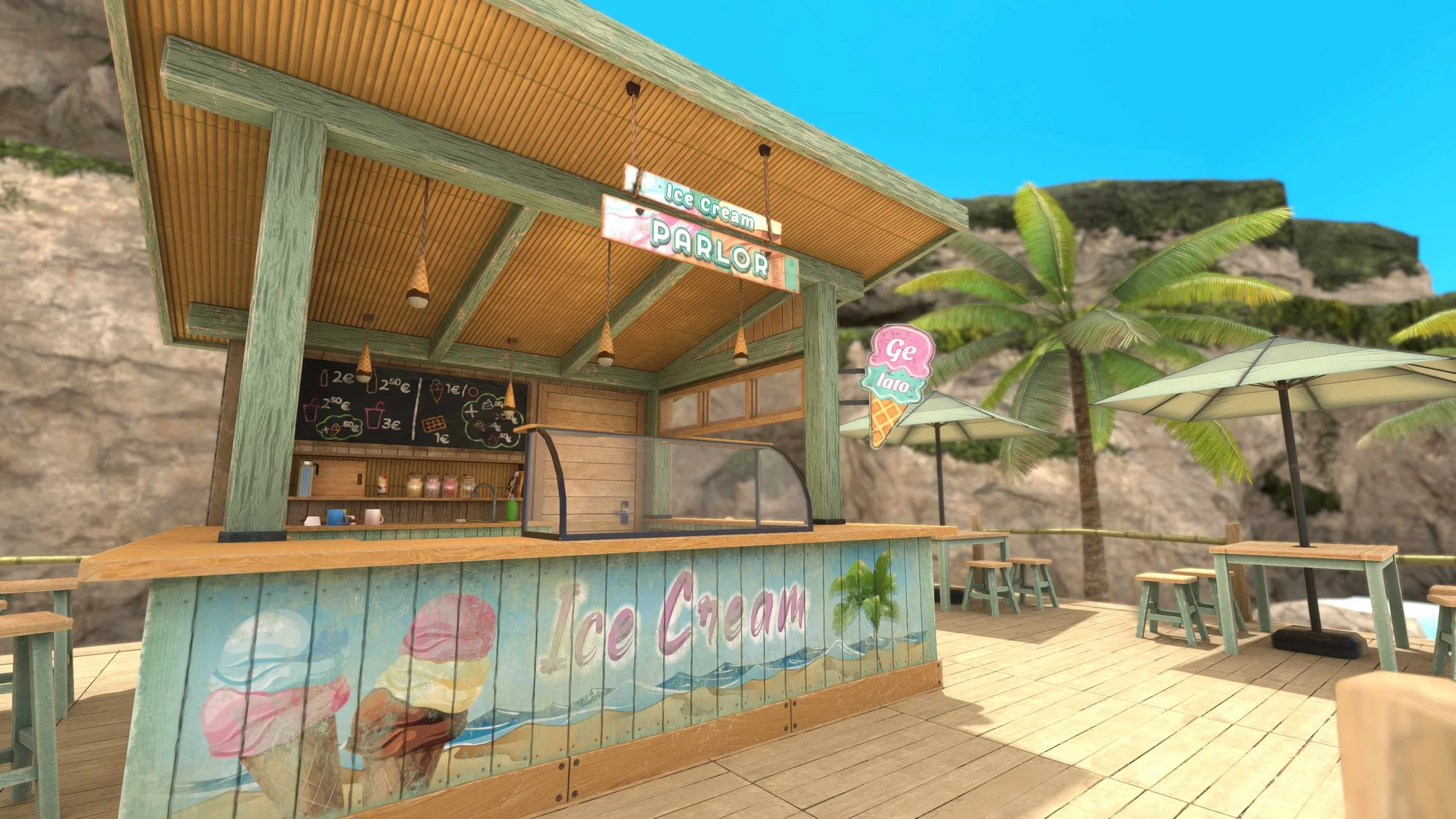
Hier geht es zu der Übungs-Übersicht